

Чому принтер не бачить картридж: основні причини
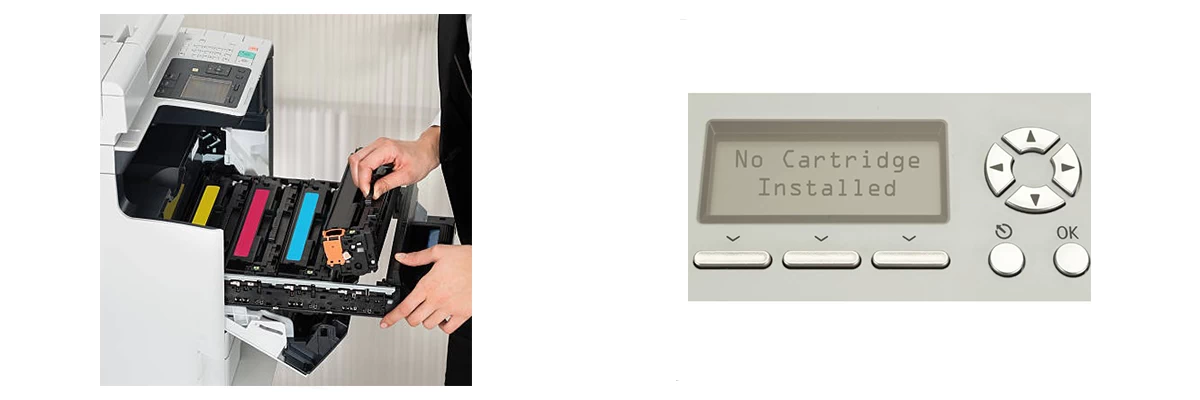
Неправильне встановлення картриджа
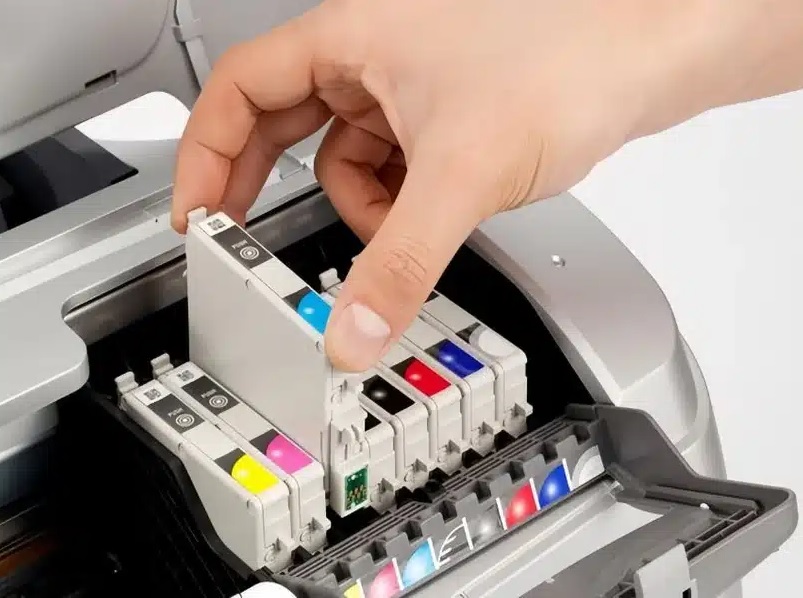
Одна з найпоширеніших причин, через яку принтер не розпізнає картридж, — некоректне встановлення. Навіть незначне зміщення корпусу або неповне защіплення може призвести до того, що контакти не торкаються майданчиків зчитування, і пристрій сприймає картридж як відсутній або несправний.
Проблема часто виникає після заправки, заміни або очищення, коли картридж вставляють не до кінця, під кутом або без характерного клацання фіксатора. У деяких моделях принтерів кришка відсіку повинна бути повністю закрита — інакше система блокує зчитування чіпа.
Також варто враховувати наявність захисних плівок, стрічок або пластикових заглушок. Якщо їх не зняти перед установкою, принтер фізично не зможе зчитати інформацію з картриджа. Іноді користувачі забувають видалити транспортувальні елементи, що автоматично викликає помилку розпізнавання.
Що перевірити:
- чи вставлений картридж до упору;
- чи зафіксований він засувкою;
- чи немає перекосу або люфту;
- чи зняті всі захисні елементи;
- чи щільно закрита кришка принтера.
Правильне встановлення зазвичай вирішує проблему без додаткових витрат і сервісного втручання. Якщо після повторної установки пристрій усе одно не бачить картридж, варто переходити до перевірки контактів і сумісності.
Забруднені або пошкоджені контакти
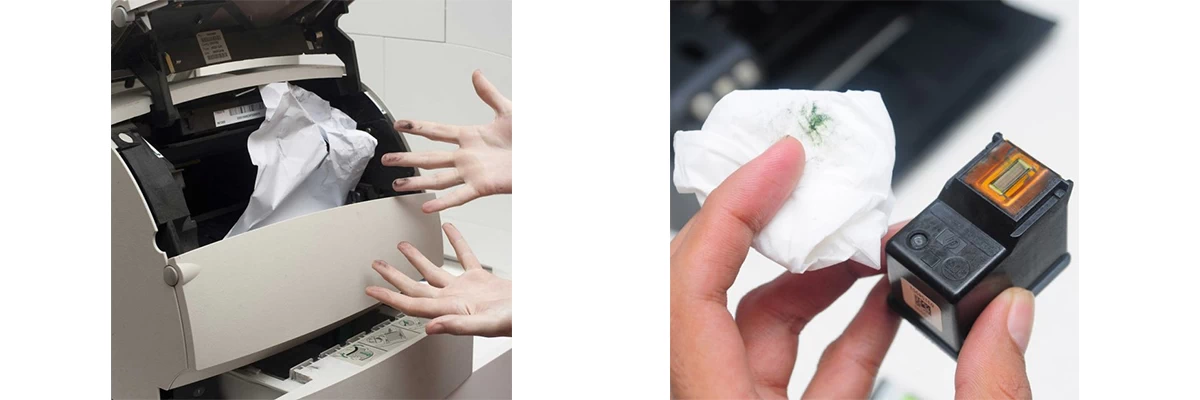
Ще одна поширена причина відсутності розпізнавання — забруднення або механічне пошкодження контактних майданчиків. Саме через них принтер зчитує дані з чіпа картриджа та визначає його стан, рівень чорнил або тонера. Якщо контакт порушений, пристрій може показувати помилку, повідомлення «картридж не встановлено» або взагалі блокувати друк.
Забруднення виникає через пил, залишки чорнил, тонера, вологу або сліди від пальців. Навіть тонка плівка жиру здатна перервати електричне з’єднання. Пошкодження ж з’являються внаслідок частих заправок, необережного встановлення або використання неякісних сумісних картриджів, у яких контакти можуть бути тоншими чи м’якшими за стандарт.
Ознаки проблеми з контактами:
- принтер то бачить, то не бачить картридж;
- помилка з’являється після заправки;
- повідомлення про «несумісний картридж» без видимих причин;
- друк зупиняється одразу після запуску.
Що можна зробити:
- обережно витягнути картридж;
- оглянути контактні пластини на наявність плям або подряпин;
- очистити їх сухою безворсовою серветкою або спиртовою серветкою;
- не торкатися контактів пальцями під час повторної установки.
Якщо контакти мають глибокі подряпини, вигини або сліди корозії, відновити їх зазвичай неможливо. У такому випадку допомагає лише заміна картриджа або ремонт контактної групи в сервісному центрі.
Несумісний або неоригінальний картридж
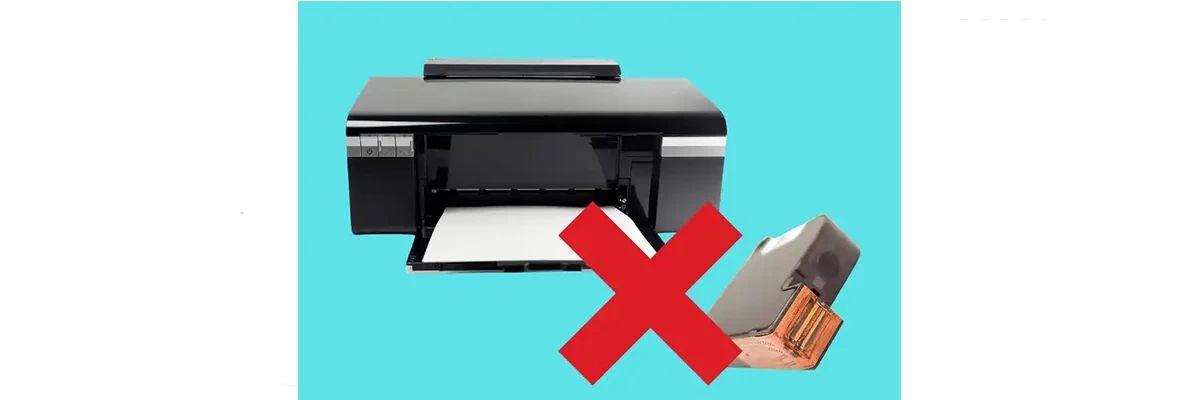
Досить часто проблема розпізнавання пов’язана з використанням несумісного або неоригінального картриджа. Принтер може фізично прийняти витратник, але програмно його не визначити. Причина полягає у відмінностях чіпів, прошивок або навіть формі корпусу, яка на перший погляд здається однаковою.
Несумісність виникає тоді, коли модель картриджа не відповідає конкретній серії принтера. Навіть різниця в одній літері чи регіональному маркуванні може призвести до помилки зчитування. Особливо це стосується пристроїв із захистом від сторонніх витратних матеріалів, де виробники вбудовують механізми блокування аналогів.
Неоригінальні картриджі також можуть працювати некоректно через дешевші чіпи або спрощену електроніку. У результаті принтер показує повідомлення на кшталт «картридж не підтримується», «помилка витратного матеріалу» або постійно пропонує заміну, навіть якщо картридж новий.
Типові ознаки несумісності:
- пристрій не визначає новий картридж одразу після встановлення;
- з’являється повідомлення про помилку сумісності;
- індикатор рівня чорнил не працює;
- друк блокується без інших видимих причин.
Що варто перевірити:
- точну модель принтера і картриджа;
- регіональне маркування витратника;
- наявність захисного чіпа або його версію;
- відгуки про сумісні моделі перед покупкою.
У більшості випадків проблема вирішується встановленням картриджа, який повністю відповідає моделі пристрою. Якщо використовується аналог, важливо обирати перевірені варіанти з якісним чіпом і гарантією сумісності.
Проблеми з чіпом картриджа
Чіп картриджа — це мікросхема, через яку принтер отримує інформацію про витратний матеріал: рівень чорнил або тонера, серійний номер, статус використання. Якщо чіп пошкоджений, заблокований або несумісний із прошивкою пристрою, принтер не зможе розпізнати картридж навіть за умови правильного встановлення.
Проблеми з чіпом часто виникають після заправки, тривалого зберігання або використання бюджетних аналогів. У деяких випадках чіп просто досягає ліміту циклів друку й блокується програмно, хоча фізично картридж ще придатний до роботи. Також збої можуть з’являтися після оновлення прошивки принтера, коли стара версія чіпа стає несумісною з новими алгоритмами перевірки.
Типові ознаки несправності чіпа:
- повідомлення «картридж не розпізнано» або «картридж порожній» одразу після встановлення;
- відсутність індикації рівня чорнил чи тонера;
- блокування друку без механічних причин;
- помилка з’являється лише з одним конкретним картриджем.
Що можна зробити:
- витягнути й повторно встановити картридж;
- перевірити чистоту контактів чіпа;
- виконати скидання лічильника, якщо модель це підтримує;
- замінити чіп або використати новий картридж.
У ситуаціях, коли чіп пошкоджений фізично або програмно заблокований виробником, відновлення зазвичай неможливе. Найнадійнішим рішенням стає заміна чіпа або встановлення сумісного картриджа з актуальною версією мікросхеми.
Збої прошивки або програмного забезпечення принтера
Іноді принтер не бачить картридж не через сам витратний матеріал, а через внутрішні програмні помилки пристрою. Прошивка відповідає за розпізнавання чіпів, контроль рівня чорнил і перевірку сумісності. Якщо в системі виникає збій, принтер може помилково визначати справний картридж як несправний або взагалі «не встановлений».
Проблеми з програмним забезпеченням часто з’являються після оновлення прошивки, різкого вимкнення живлення, перепадів напруги або тривалої бездіяльності пристрою. У деяких випадках нова версія прошивки блокує роботу старих чіпів або неоригінальних картриджів, навіть якщо раніше вони працювали без проблем.
Ознаки програмного збою:
- картридж перестав визначатися без фізичних причин;
- помилка з’явилась після оновлення або перезавантаження;
- пристрій бачить один картридж, але не бачить інший;
- повідомлення про несумісність з’являється раптово.
Що можна зробити:
- повністю вимкнути принтер із мережі на 5–10 хвилин;
- виконати стандартне перезавантаження пристрою;
- перевірити наявність офіційних оновлень драйверів;
- скинути налаштування принтера до заводських.
У більшості випадків просте перезавантаження або відновлення налаштувань вирішує проблему. Якщо ж збій пов’язаний із новою прошивкою, інколи допомагає лише встановлення сумісного картриджа з оновленим чіпом або звернення до сервісного центру.
Закінчився ресурс або блокування після заправки
Багато принтерів мають вбудовану систему контролю ресурсу картриджа. Після досягнення встановленого ліміту сторінок пристрій може автоматично заблокувати друк, навіть якщо в картриджі фактично ще залишилися чорнила або тонер. У такій ситуації принтер «не бачить» картридж або визначає його як порожній.
Особливо часто це трапляється після заправки. Фізично картридж придатний до роботи, але чіп зберігає старі дані про нульовий рівень ресурсу. Деякі моделі принтерів не дозволяють повторне використання без заміни чіпа або скидання лічильника, тому з’являється помилка розпізнавання чи повідомлення про необхідність заміни витратника.
Ознаки блокування ресурсу:
- принтер показує «порожній картридж» одразу після заправки;
- друк повністю заблокований без механічних причин;
- індикатор рівня чорнил не змінюється;
- повідомлення про необхідність заміни не зникає після перезапуску.
Що можна зробити:
- виконати програмне скидання лічильника, якщо це підтримується моделлю;
- замінити або перепрошити чіп картриджа;
- перевірити налаштування контролю витратних матеріалів у меню принтера;
- встановити новий картридж у разі повного блокування.
У багатьох випадках проблема пов’язана не з поломкою, а саме з програмним обмеженням ресурсу. Якщо пристрій не підтримує скидання або чіп неможливо замінити, єдиним стабільним рішенням стає встановлення нового картриджа.
Що робити, якщо принтер не розпізнає картридж
Повторне встановлення картриджа
Найперша дія, яку варто виконати, — повністю витягнути картридж і встановити його заново. Часто принтер не розпізнає витратний матеріал через неповне защіплення, перекіс або слабкий контакт із зчитувальними майданчиками. Навіть невелике зміщення на кілька міліметрів може призвести до помилки визначення.
Перед повторною установкою бажано вимкнути принтер кнопкою живлення та від’єднати його від мережі на кілька хвилин. Це дозволяє системі скинути тимчасові помилки й заново ініціалізувати зчитування чіпа після ввімкнення.
Під час повторного встановлення варто звернути увагу на кілька моментів:
- картридж має входити рівно, без перекосів;
- необхідно натиснути до характерного клацання фіксатора;
- не торкатися контактів руками;
- перевірити, чи зняті всі захисні стрічки та плівки;
- переконатися, що кришка принтера щільно закрита.
У багатьох випадках цього достатньо, щоб пристрій одразу визначив картридж і відновив друк. Якщо після повторної установки помилка не зникає, варто переходити до очищення контактів або перевірки сумісності витратного матеріалу.
Очищення контактів картриджа та принтера
Якщо повторне встановлення не допомогло, наступний крок — перевірити й очистити контакти. Саме через них принтер зчитує дані з чіпа картриджа, тому навіть незначне забруднення може повністю перервати з’єднання. Пил, залишки чорнил, тонера або сліди від пальців часто стають причиною помилки розпізнавання.
Перед очищенням принтер бажано вимкнути з мережі, щоб уникнути короткого замикання чи програмних збоїв. Картридж потрібно витягнути обережно, без різких рухів, не торкаючись металевих пластин пальцями.
Як правильно виконати очищення:
- використовувати суху безворсову серветку або м’яку тканину;
- за потреби злегка змочити серветку спиртом;
- не застосовувати воду чи агресивні мийні засоби;
- не дряпати контакти гострими предметами;
- дати поверхням повністю висохнути перед установкою.
Очищати потрібно як контакти на самому картриджі, так і контактну групу всередині принтера. Після цього витратний матеріал встановлюється назад до клацання фіксатора, а пристрій вмикається повторно. У більшості випадків така проста процедура відновлює зчитування без додаткових витрат.
Перезавантаження пристрою
Перезавантаження — один із найпростіших і водночас ефективних способів усунути тимчасові збої розпізнавання. Принтери, як і будь-яка електроніка, можуть накопичувати помилки в оперативній пам’яті або зависати під час зчитування даних із чіпа картриджа. У таких випадках повне вимкнення живлення дозволяє системі «обнулити» помилкові стани.
Важливо виконати не просто вимкнення кнопкою, а повне від’єднання від електромережі. Саме це гарантує скидання внутрішніх модулів і повторну ініціалізацію прошивки під час наступного запуску.
Як правильно перезавантажити принтер:
- вимкнути пристрій кнопкою живлення;
- від’єднати кабель живлення з розетки;
- зачекати 5–10 хвилин;
- під’єднати живлення знову;
- увімкнути принтер і дочекатися повної ініціалізації.
Після такого перезапуску пристрій заново перевіряє встановлений картридж і часто починає коректно його визначати. Якщо помилка зникає — проблема була програмною або тимчасовою. Якщо ж ні, варто переходити до перевірки чіпа, сумісності чи налаштувань прошивки.
Оновлення або скидання прошивки
Якщо стандартні дії не допомагають, причиною може бути помилка у внутрішньому програмному забезпеченні принтера. Прошивка керує розпізнаванням картриджів, перевіркою чіпів і контролем рівня витратних матеріалів. Збої в ній іноді призводять до того, що справний картридж визначається як несправний або несумісний.
Оновлення прошивки дозволяє виправити програмні помилки, підвищити стабільність роботи та відновити коректне зчитування даних. Водночас у деяких випадках допомагає не оновлення, а навпаки — скидання налаштувань до заводських параметрів, коли система очищується від накопичених конфліктів.
Що варто врахувати перед оновленням або скиданням:
- використовувати лише офіційні файли та інструкції виробника;
- не вимикати принтер під час процесу;
- перевірити стабільність електроживлення;
- зберегти важливі налаштування, якщо вони потрібні.
Скидання налаштувань зазвичай виконується через меню пристрою або комбінацію кнопок, після чого принтер повертається до початкового стану. У багатьох ситуаціях це допомагає відновити розпізнавання картриджа без фізичного втручання. Якщо ж проблема пов’язана з несумісним чіпом, може знадобитися його заміна навіть після оновлення прошивки.
Перевірка сумісності картриджа
Якщо пристрій не визначає витратний матеріал, варто насамперед переконатися, що картридж дійсно підходить до конкретної моделі принтера. Зовнішня схожість корпусів не гарантує повної сумісності — відмінності можуть бути в чіпі, прошивці, регіональному маркуванні або навіть у формі напрямних елементів.
Проблема часто виникає після покупки аналога або замовлення витратника за схожим номером моделі. Навіть одна зайва літера, інший індекс або відмінність у серії можуть призвести до помилки розпізнавання. Деякі принтери мають обмеження за регіоном продажу, через що картриджі з іншого ринку не зчитуються системою.
Що потрібно перевірити:
- точну модель принтера та її повну назву;
- маркування картриджа на упаковці й корпусі;
- регіональні індекси або версію чіпа;
- список сумісних моделей у технічних характеристиках;
- дату виробництва або ревізію партії.
Якщо сумісність викликає сумніви, найпростіший спосіб перевірки — встановити завідомо відповідний картридж. Якщо принтер одразу його визначає, проблема полягає саме у невідповідності попереднього витратника, а не в самому пристрої.
Заміна чіпа або самого картриджа
Коли очищення контактів, перезавантаження та перевірка сумісності не дають результату, причиною найчастіше стає несправний або заблокований чіп. У такій ситуації найефективнішим рішенням є його заміна або встановлення нового картриджа. Це дозволяє повністю виключити проблему електронної ідентифікації витратного матеріалу.
Заміна чіпа актуальна переважно для заправлених або сумісних картриджів, у яких мікросхема може втратити працездатність чи досягти програмного ліміту сторінок. Новий чіп відновлює лічильники та дає змогу принтеру коректно зчитувати дані про ресурс. Водночас не всі моделі підтримують окрему заміну мікросхеми — інколи простіше і надійніше встановити новий картридж.
У яких випадках доцільна заміна:
- картридж не визначається навіть після очищення контактів;
- постійно з’являється помилка «порожній картридж»;
- принтер блокує друк після заправки;
- чіп має видимі пошкодження або подряпини.
Якщо заміна чіпа неможлива або економічно недоцільна, встановлення нового картриджа зазвичай вирішує проблему одразу. Це найбільш стабільний варіант, особливо для пристроїв із жорстким контролем витратних матеріалів.
Коли варто звернутися до сервісного центру
До сервісного центру варто звертатися тоді, коли всі базові дії вже виконані — картридж перевстановлено, контакти очищені, пристрій перезавантажений, а помилка все одно не зникає. Якщо принтер не бачить жоден картридж або постійно видає різні помилки без очевидної причини, це може свідчити про несправність контактної групи, датчиків або плати керування.
Також сервіс потрібен у випадках механічних пошкоджень, запаху гару, слідів окислення всередині пристрою чи після стрибків напруги. Самостійне втручання в електроніку принтера без досвіду може погіршити ситуацію, тому професійна діагностика часто економить і час, і кошти.
Як уникнути проблем із розпізнаванням картриджів у майбутньому
Щоб у майбутньому принтер коректно визначав картриджі, важливо дотримуватися простих правил експлуатації: встановлювати витратники без перекосів, не торкатися контактів руками та завжди знімати захисні стрічки перед установкою. Бажано періодично очищати контактну групу від пилу й не допускати тривалого простою пристрою з порожнім картриджем усередині.
Також варто використовувати сумісні моделі витратних матеріалів перевіреної якості, уникати різких вимкнень живлення та не оновлювати прошивку без потреби. Акуратне зберігання картриджів у сухому місці та стабільне електроживлення значно знижують ризик помилок розпізнавання.
Оригінальні картриджі чи аналоги: що впливає на розпізнавання
На розпізнавання картриджа принтером найбільше впливають якість чіпа, відповідність прошивці та точність геометрії корпусу. Оригінальні картриджі зазвичай мають повну сумісність із програмним забезпеченням пристрою, тому помилки визначення трапляються рідше. Вони проходять заводське тестування та мають стабільні електронні параметри.
Аналоги можуть працювати не гірше, але ризик проблем вищий через різну якість мікросхем і можливу несумісність із новими версіями прошивки. Якщо використовується сумісний витратник, важливо обирати перевірені варіанти з гарантією сумісності та актуальною версією чіпа — саме це найчастіше визначає, чи побачить принтер картридж без помилок.
Помилки індикаторів і повідомлення на екрані принтера
Світлові індикатори та текстові повідомлення на дисплеї допомагають зрозуміти, чому принтер не розпізнає картридж. Найчастіше з’являються сигнали про «відсутній картридж», «несумісний витратник», «порожній картридж» або миготіння червоного індикатора. Такі підказки вказують не лише на проблему з чорнилами чи тонером, а й на можливі збої чіпа, контактів або прошивки.
Важливо звертати увагу на формулювання повідомлення і момент його появи — одразу після встановлення, після друку кількох сторінок чи після оновлення пристрою. Це допомагає швидше визначити причину: механічну, електронну або програмну, і обрати правильний спосіб вирішення без зайвих дій.
Поради з правильного встановлення та зберігання картриджів
Правильне встановлення картриджа починається з підготовки. Перед заміною вимкніть принтер кнопкою, зачекайте зупинки каретки та відкрийте кришку в рекомендованому положенні. Картридж беріть за корпус, не торкаючись контактних майданчиків і зони сопел або фотобарабана. Якщо на витратнику є захисні плівки, транспортувальні фіксатори чи стрічки, їх потрібно зняти повністю, інакше принтер може не зчитати чіп або заблокувати роботу. Вставляйте картридж рівно по напрямних, без перекосів, до характерного клацання фіксатора, а після встановлення переконайтесь, що кришка закрита щільно — у багатьох моделей це умова для старту перевірки витратних матеріалів.
Щоб уникнути помилок розпізнавання, важливо не забруднювати контакти. Не торкайтеся їх пальцями, не кладіть картридж контактами на стіл, не протирайте грубою тканиною. Якщо потрібно очистити контакти, використовуйте лише суху безворсову серветку або спиртову серветку, без води та агресивних засобів. Після очищення дайте поверхням повністю висохнути й лише потім встановлюйте картридж назад. Також не рекомендується вставляти й виймати картридж багато разів поспіль без потреби — це підвищує ризик механічного зносу контактної групи в принтері.
Зберігання картриджів напряму впливає на стабільність розпізнавання та роботу чіпа. Тримайте витратні матеріали в сухому місці, подалі від прямих сонячних променів, нагрівальних приладів і різких перепадів температури. Оптимально зберігати картридж у заводській упаковці або герметичному пакеті, щоб мінімізувати пил і вологу. Важливо уникати високої вологості: окислення контактів або конденсат можуть спричинити помилки розпізнавання. Не залишайте картриджі на підвіконні чи в автомобілі, де температура швидко змінюється.
Для струменевих картриджів критично не допускати пересихання. Якщо витратник тимчасово не використовується, зберігайте його у правильному положенні та не відкривайте захисні елементи завчасно. Якщо картридж уже розпакований, бажано встановлювати його у принтер у розумні терміни, щоб не пересохли сопла. Для лазерних картриджів важливо берегти фотобарабан від світла та не струшувати їх різко: сильні удари можуть пошкодити механіку й викликати помилки або нестабільне зчитування.
Окрема рекомендація — поводження після заправки. Якщо картридж заправляли, переконайтесь, що чіп справний або замінений за потреби, а корпус не має деформацій, що заважають щільній посадці. Після встановлення дайте принтеру завершити ініціалізацію, не переривайте процес і не вимикайте живлення. Якщо у вашій моделі є налаштування контролю витратних матеріалів, не змінюйте їх без розуміння наслідків, особливо після оновлення прошивки.
Дотримання цих правил зменшує ризик того, що принтер «не бачитиме» картридж, і продовжує ресурс як самого витратника, так і контактної групи принтера.
Ситуація, коли принтер не бачить картридж, у більшості випадків не є критичною поломкою і вирішується простими діями — перевстановленням витратника, очищенням контактів або перезавантаженням пристрою. Найчастіше причина криється у дрібницях: перекос під час установки, забруднення, несумісний чіп чи програмний збій після оновлення. Послідовна перевірка кожного з цих факторів дозволяє швидко знайти джерело проблеми без зайвих витрат.
Водночас правильне встановлення, акуратне зберігання картриджів і використання сумісних витратних матеріалів значно знижують ризик повторення помилок у майбутньому.
Якщо ж жоден із базових способів не допомагає, звернення до сервісного центру допоможе уникнути пошкодження техніки. У більшості ситуацій уважність до деталей і регулярний догляд за принтером забезпечують стабільну роботу друку без несподіваних збоїв.