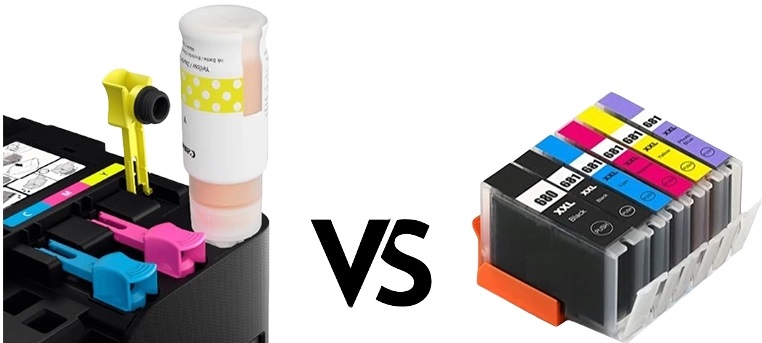


Почему принтер не видит картридж: основные причины
Неправильная установка картриджа
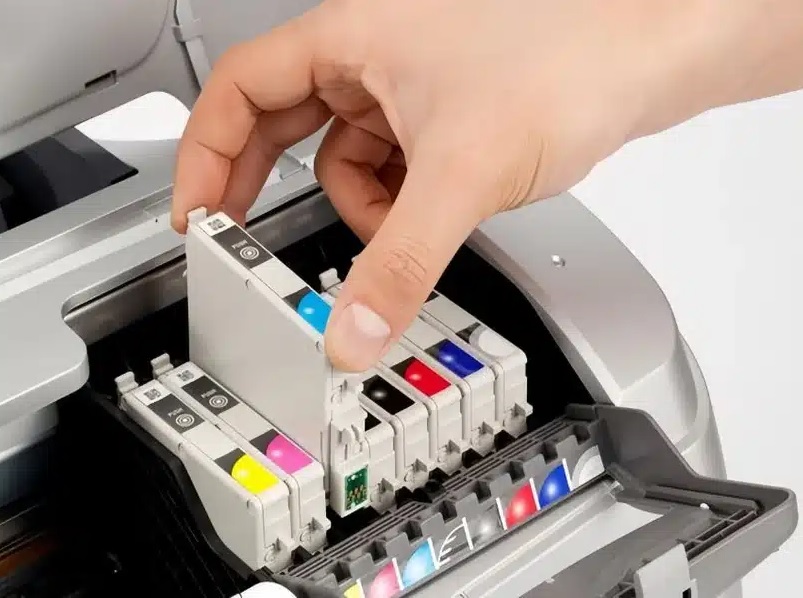
Одна из самых распространённых причин, по которой принтер не распознаёт картридж, — некорректная установка. Даже незначительное смещение корпуса или неполное защёлкивание может привести к тому, что контакты не касаются площадок считывания, и устройство воспринимает картридж как отсутствующий или неисправный.
Проблема часто возникает после заправки, замены или очистки, когда картридж вставляют не до конца, под углом или без характерного щелчка фиксатора. В некоторых моделях принтеров крышка отсека должна быть полностью закрыта — иначе система блокирует считывание чипа.
Также стоит учитывать наличие защитных плёнок, лент или пластиковых заглушек. Если их не снять перед установкой, принтер физически не сможет считать информацию с картриджа. Иногда пользователи забывают удалить транспортировочные элементы, что автоматически вызывает ошибку распознавания.
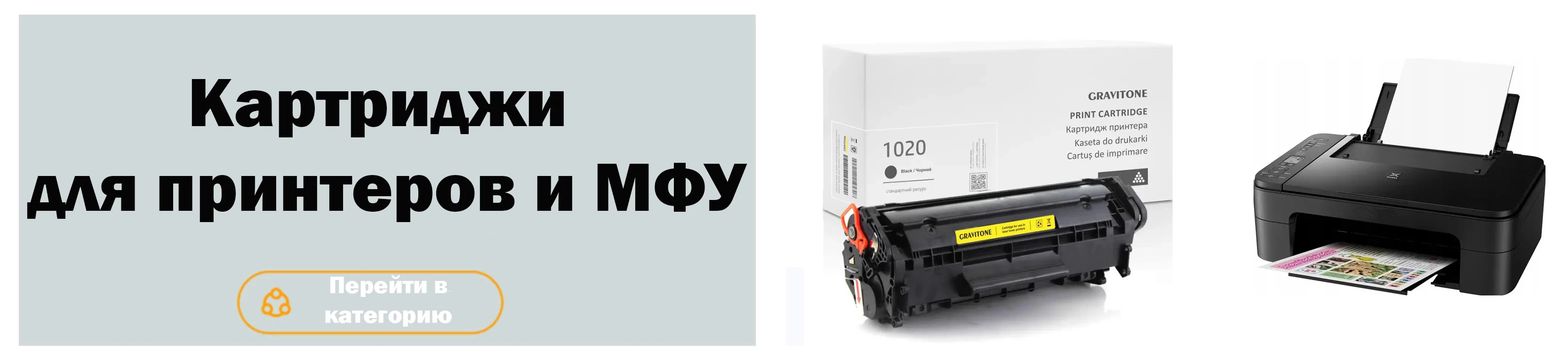
Что проверить:
- вставлен ли картридж до упора;
- зафиксирован ли он защёлкой;
- нет ли перекоса или люфта;
- сняты ли все защитные элементы;
- плотно ли закрыта крышка принтера.
Правильная установка обычно решает проблему без дополнительных затрат и сервисного вмешательства. Если после повторной установки устройство всё равно не видит картридж, стоит переходить к проверке контактов и совместимости.
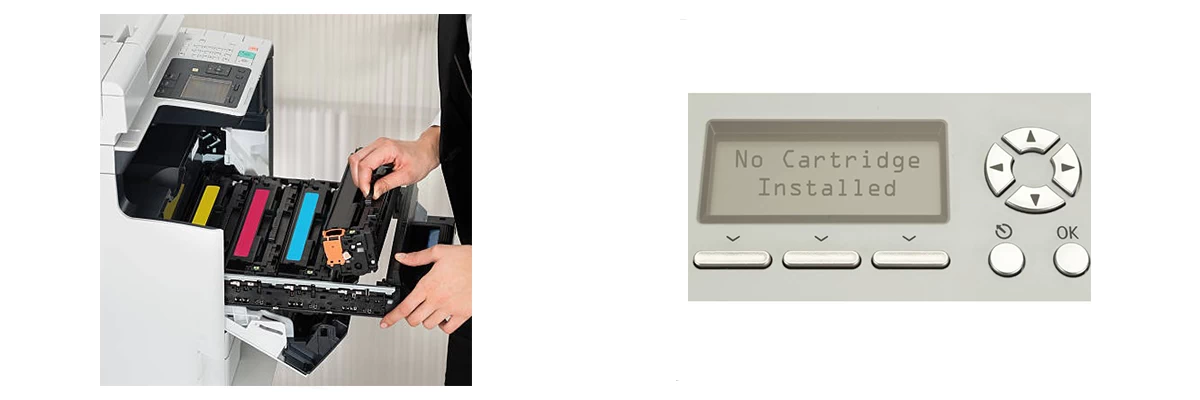
Загрязнённые или повреждённые контакты
Ещё одна распространённая причина отсутствия распознавания — загрязнение или механическое повреждение контактных площадок. Именно через них принтер считывает данные с чипа картриджа и определяет его состояние, уровень чернил или тонера. Если контакт нарушен, устройство может показывать ошибку, сообщение «картридж не установлен» или полностью блокировать печать.
Загрязнение возникает из-за пыли, остатков чернил, тонера, влаги или следов от пальцев. Даже тонкая жировая плёнка способна прервать электрическое соединение. Повреждения же появляются вследствие частых заправок, неосторожной установки или использования некачественных совместимых картриджей, у которых контакты могут быть тоньше или мягче стандарта.
Признаки проблемы с контактами:
- принтер то видит, то не видит картридж;
- ошибка появляется после заправки;
- сообщение о «несовместимом картридже» без видимых причин;
- печать останавливается сразу после запуска.
Что можно сделать:
- аккуратно извлечь картридж;
- осмотреть контактные пластины на наличие пятен или царапин;
- очистить их сухой безворсовой салфеткой или спиртовой салфеткой;
- не касаться контактов пальцами при повторной установке.
Если контакты имеют глубокие царапины, изгибы или следы коррозии, восстановить их обычно невозможно. В таком случае помогает только замена картриджа или ремонт контактной группы в сервисном центре.
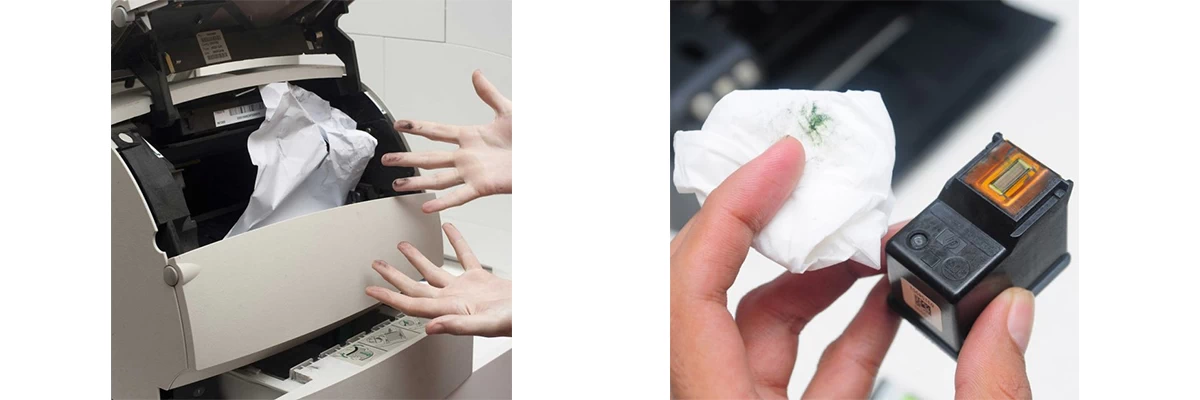
Несовместимый или неоригинальный картридж
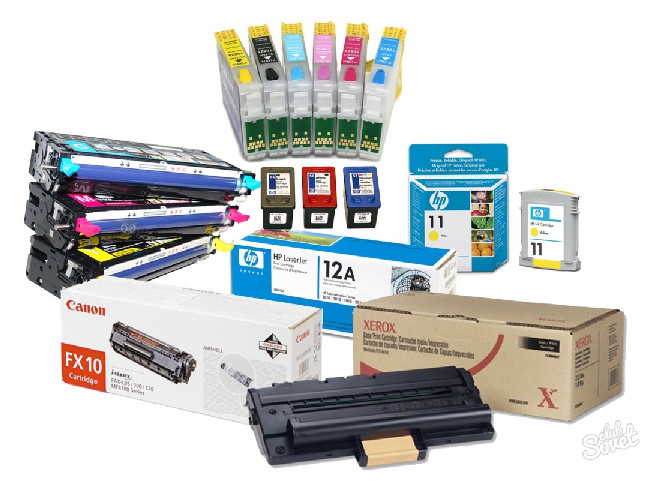
Довольно часто проблема распознавания связана с использованием несовместимого или неоригинального картриджа. Принтер может физически принять расходник, но программно его не определить. Причина заключается в отличиях чипов, прошивок или даже формы корпуса, которая на первый взгляд кажется одинаковой.
Несовместимость возникает тогда, когда модель картриджа не соответствует конкретной серии принтера. Даже разница в одной букве или региональной маркировке может привести к ошибке считывания. Особенно это касается устройств с защитой от сторонних расходных материалов, где производители встраивают механизмы блокировки аналогов.
Неоригинальные картриджи также могут работать некорректно из-за более дешёвых чипов или упрощённой электроники. В результате принтер показывает сообщения вроде «картридж не поддерживается», «ошибка расходного материала» или постоянно предлагает замену, даже если картридж новый.
Типичные признаки несовместимости:
- устройство не определяет новый картридж сразу после установки;
- появляется сообщение об ошибке совместимости;
- индикатор уровня чернил не работает;
- печать блокируется без других видимых причин.
Что стоит проверить:
- точную модель принтера и картриджа;
- региональную маркировку расходника;
- наличие защитного чипа или его версию;
- отзывы о совместимых моделях перед покупкой.
В большинстве случаев проблема решается установкой картриджа, который полностью соответствует модели устройства. Если используется аналог, важно выбирать проверенные варианты с качественным чипом и гарантией совместимости.
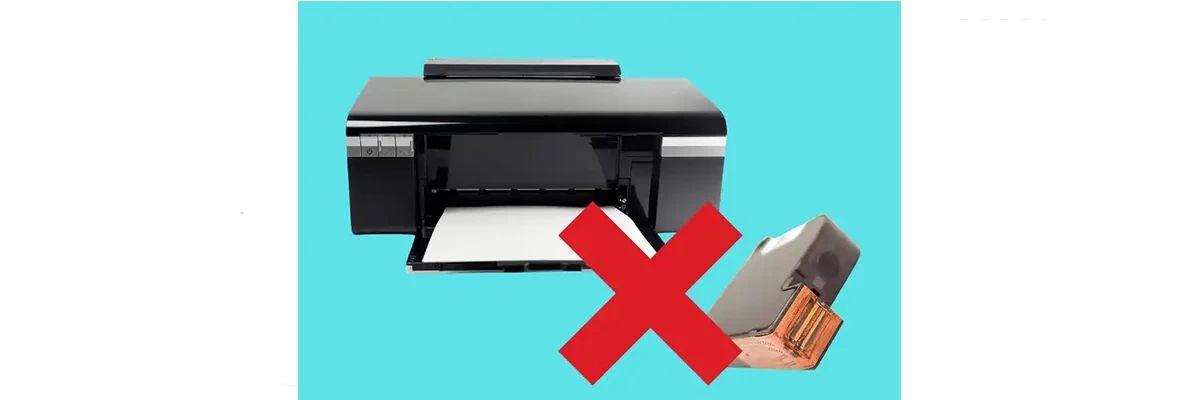
Проблемы с чипом картриджа
Чип картриджа — это микросхема, через которую принтер получает информацию о расходном материале: уровень чернил или тонера, серийный номер, статус использования. Если чип повреждён, заблокирован или несовместим с прошивкой устройства, принтер не сможет распознать картридж даже при правильной установке.
Проблемы с чипом часто возникают после заправки, длительного хранения или использования бюджетных аналогов. В некоторых случаях чип просто достигает лимита циклов печати и блокируется программно, хотя физически картридж ещё пригоден к работе. Также сбои могут появляться после обновления прошивки принтера, когда старая версия чипа становится несовместимой с новыми алгоритмами проверки.
Типичные признаки неисправности чипа:
- сообщение «картридж не распознан» или «картридж пустой» сразу после установки;
- отсутствие индикации уровня чернил или тонера;
- блокировка печати без механических причин;
- ошибка появляется только с одним конкретным картриджем.
Что можно сделать:
- извлечь и повторно установить картридж;
- проверить чистоту контактов чипа;
- выполнить сброс счётчика, если модель это поддерживает;
- заменить чип или использовать новый картридж.
В ситуациях, когда чип повреждён физически или программно заблокирован производителем, восстановление обычно невозможно. Самым надёжным решением становится замена чипа или установка совместимого картриджа с актуальной версией микросхемы.
Сбои прошивки или программного обеспечения принтера
Иногда принтер не видит картридж не из-за самого расходного материала, а из-за внутренних программных ошибок устройства. Прошивка отвечает за распознавание чипов, контроль уровня чернил и проверку совместимости. Если в системе возникает сбой, принтер может ошибочно определить исправный картридж как неисправный или вообще «не установленный».
Проблемы с программным обеспечением часто появляются после обновления прошивки, резкого отключения питания, перепадов напряжения или длительного простоя устройства. В некоторых случаях новая версия прошивки блокирует работу старых чипов или неоригинальных картриджей, даже если ранее они работали без проблем.
Признаки программного сбоя:
- картридж перестал определяться без физических причин;
- ошибка появилась после обновления или перезагрузки;
- устройство видит один картридж, но не видит другой;
- сообщение о несовместимости появляется внезапно.
Что можно сделать:
- полностью отключить принтер от сети на 5–10 минут;
- выполнить стандартную перезагрузку устройства;
- проверить наличие официальных обновлений драйверов;
- сбросить настройки принтера до заводских.
В большинстве случаев простая перезагрузка или восстановление настроек решает проблему. Если же сбой связан с новой прошивкой, иногда помогает только установка совместимого картриджа с обновлённым чипом или обращение в сервисный центр.
Закончился ресурс или блокировка после заправки
Многие принтеры имеют встроенную систему контроля ресурса картриджа. После достижения установленного лимита страниц устройство может автоматически заблокировать печать, даже если в картридже фактически ещё остались чернила или тонер. В такой ситуации принтер «не видит» картридж или определяет его как пустой.
Особенно часто это случается после заправки. Физически картридж пригоден к работе, но чип сохраняет старые данные о нулевом уровне ресурса. Некоторые модели принтеров не позволяют повторное использование без замены чипа или сброса счётчика, поэтому появляется ошибка распознавания или сообщение о необходимости замены расходника.
Признаки блокировки ресурса:
- принтер показывает «пустой картридж» сразу после заправки;
- печать полностью заблокирована без механических причин;
- индикатор уровня чернил не меняется;
- сообщение о необходимости замены не исчезает после перезапуска.
Что можно сделать:
- выполнить программный сброс счётчика, если это поддерживается моделью;
- заменить или перепрошить чип картриджа;
- проверить настройки контроля расходных материалов в меню принтера;
- установить новый картридж в случае полной блокировки.
Во многих случаях проблема связана не с поломкой, а именно с программным ограничением ресурса. Если устройство не поддерживает сброс или чип невозможно заменить, единственным стабильным решением становится установка нового картриджа.
Что делать, если принтер не распознаёт картридж
Повторная установка картриджа
Самое первое действие, которое стоит выполнить, — полностью извлечь картридж и установить его заново. Часто принтер не распознаёт расходный материал из-за неполного защёлкивания, перекоса или слабого контакта со считывающими площадками. Даже небольшое смещение на несколько миллиметров может привести к ошибке определения.
Перед повторной установкой желательно выключить принтер кнопкой питания и отсоединить его от сети на несколько минут. Это позволяет системе сбросить временные ошибки и заново инициализировать считывание чипа после включения.
Во время повторной установки стоит обратить внимание на несколько моментов:
- картридж должен входить ровно, без перекосов;
- необходимо нажать до характерного щелчка фиксатора;
- не касаться контактов руками;
- проверить, сняты ли все защитные ленты и плёнки;
- убедиться, что крышка принтера плотно закрыта.
Во многих случаях этого достаточно, чтобы устройство сразу определило картридж и восстановило печать. Если после повторной установки ошибка не исчезает, стоит переходить к очистке контактов или проверке совместимости расходного материала.
Очистка контактов картриджа и принтера
Если повторная установка не помогла, следующий шаг — проверить и очистить контакты. Именно через них принтер считывает данные с чипа картриджа, поэтому даже незначительное загрязнение может полностью прервать соединение. Пыль, остатки чернил, тонера или следы от пальцев часто становятся причиной ошибки распознавания.
Перед очисткой принтер желательно отключить от сети, чтобы избежать короткого замыкания или программных сбоев. Картридж нужно извлекать аккуратно, без резких движений, не касаясь металлических пластин пальцами.
Как правильно выполнить очистку:
- использовать сухую безворсовую салфетку или мягкую ткань;
- при необходимости слегка смочить салфетку спиртом;
- не применять воду или агрессивные моющие средства;
- не царапать контакты острыми предметами;
- дать поверхностям полностью высохнуть перед установкой.
Очищать нужно как контакты на самом картридже, так и контактную группу внутри принтера. После этого расходный материал устанавливается обратно до щелчка фиксатора, а устройство включается повторно. В большинстве случаев такая простая процедура восстанавливает считывание без дополнительных затрат.
Перезагрузка устройства
Перезагрузка — один из самых простых и одновременно эффективных способов устранить временные сбои распознавания. Принтеры, как и любая электроника, могут накапливать ошибки в оперативной памяти или зависать во время считывания данных с чипа картриджа. В таких случаях полное отключение питания позволяет системе «обнулить» ошибочные состояния.
Важно выполнить не просто выключение кнопкой, а полное отсоединение от электросети. Именно это гарантирует сброс внутренних модулей и повторную инициализацию прошивки при следующем запуске.
Как правильно перезагрузить принтер:
- выключить устройство кнопкой питания;
- отсоединить кабель питания от розетки;
- подождать 5–10 минут;
- подключить питание снова;
- включить принтер и дождаться полной инициализации.
После такого перезапуска устройство заново проверяет установленный картридж и часто начинает корректно его определять. Если ошибка исчезает — проблема была программной или временной. Если же нет, стоит переходить к проверке чипа, совместимости или настроек прошивки.
Обновление или сброс прошивки
Если стандартные действия не помогают, причиной может быть ошибка во внутреннем программном обеспечении принтера. Прошивка управляет распознаванием картриджей, проверкой чипов и контролем уровня расходных материалов. Сбои в ней иногда приводят к тому, что исправный картридж определяется как неисправный или несовместимый.
Обновление прошивки позволяет исправить программные ошибки, повысить стабильность работы и восстановить корректное считывание данных. В то же время в некоторых случаях помогает не обновление, а наоборот — сброс настроек до заводских параметров, когда система очищается от накопленных конфликтов.
Что стоит учесть перед обновлением или сбросом:
- использовать только официальные файлы и инструкции производителя;
- не выключать принтер во время процесса;
- проверить стабильность электропитания;
- сохранить важные настройки, если они нужны.
Сброс настроек обычно выполняется через меню устройства или комбинацию кнопок, после чего принтер возвращается к исходному состоянию. Во многих ситуациях это помогает восстановить распознавание картриджа без физического вмешательства. Если же проблема связана с несовместимым чипом, может потребоваться его замена даже после обновления прошивки.
Проверка совместимости картриджа
Если устройство не определяет расходный материал, стоит прежде всего убедиться, что картридж действительно подходит к конкретной модели принтера. Внешнее сходство корпусов не гарантирует полной совместимости — отличия могут быть в чипе, прошивке, региональной маркировке или даже в форме направляющих элементов.
Проблема часто возникает после покупки аналога или заказа расходника с похожим номером модели. Даже одна лишняя буква, другой индекс или отличие в серии могут привести к ошибке распознавания. Некоторые принтеры имеют ограничения по региону продажи, из-за чего картриджи с другого рынка не считываются системой.
Что нужно проверить:
- точную модель принтера и её полное название;
- маркировку картриджа на упаковке и корпусе;
- региональные индексы или версию чипа;
- список совместимых моделей в технических характеристиках;
- дату производства или ревизию партии.
Если совместимость вызывает сомнения, самый простой способ проверки — установить заведомо подходящий картридж. Если принтер сразу его определяет, проблема заключается именно в несоответствии предыдущего расходника, а не в самом устройстве.
Замена чипа или самого картриджа
Когда очистка контактов, перезагрузка и проверка совместимости не дают результата, причиной чаще всего становится неисправный или заблокированный чип. В такой ситуации самым эффективным решением является его замена или установка нового картриджа. Это позволяет полностью исключить проблему электронной идентификации расходного материала.
Замена чипа актуальна преимущественно для заправленных или совместимых картриджей, у которых микросхема может потерять работоспособность или достичь программного лимита страниц. Новый чип восстанавливает счётчики и позволяет принтеру корректно считывать данные о ресурсе. В то же время не все модели поддерживают отдельную замену микросхемы — иногда проще и надёжнее установить новый картридж.
В каких случаях целесообразна замена:
- картридж не определяется даже после очистки контактов;
- постоянно появляется ошибка «пустой картридж»;
- принтер блокирует печать после заправки;
- чип имеет видимые повреждения или царапины.
Если замена чипа невозможна или экономически нецелесообразна, установка нового картриджа обычно решает проблему сразу. Это наиболее стабильный вариант, особенно для устройств с жёстким контролем расходных материалов.
Когда стоит обратиться в сервисный центр
В сервисный центр стоит обращаться тогда, когда все базовые действия уже выполнены — картридж переустановлен, контакты очищены, устройство перезагружено, а ошибка всё равно не исчезает. Если принтер не видит ни один картридж или постоянно выдаёт разные ошибки без очевидной причины, это может свидетельствовать о неисправности контактной группы, датчиков или платы управления.
Также сервис необходим в случаях механических повреждений, запаха гари, следов окисления внутри устройства или после скачков напряжения. Самостоятельное вмешательство в электронику принтера без опыта может усугубить ситуацию, поэтому профессиональная диагностика часто экономит и время, и средства.
Как избежать проблем с распознаванием картриджей в будущем
Чтобы в будущем принтер корректно определял картриджи, важно соблюдать простые правила эксплуатации: устанавливать расходники без перекосов, не касаться контактов руками и всегда снимать защитные ленты перед установкой. Желательно периодически очищать контактную группу от пыли и не допускать длительного простоя устройства с пустым картриджем внутри.
Также стоит использовать совместимые модели расходных материалов проверенного качества, избегать резких отключений питания и не обновлять прошивку без необходимости. Аккуратное хранение картриджей в сухом месте и стабильное электропитание значительно снижают риск ошибок распознавания.
Оригинальные картриджи или аналоги: что влияет на распознавание
На распознавание картриджа принтером больше всего влияют качество чипа, соответствие прошивке и точность геометрии корпуса. Оригинальные картриджи обычно имеют полную совместимость с программным обеспечением устройства, поэтому ошибки определения случаются реже. Они проходят заводское тестирование и обладают стабильными электронными параметрами.
Аналоги могут работать не хуже, но риск проблем выше из-за разного качества микросхем и возможной несовместимости с новыми версиями прошивки. Если используется совместимый расходник, важно выбирать проверенные варианты с гарантией совместимости и актуальной версией чипа — именно это чаще всего определяет, увидит ли принтер картридж без ошибок.
Ошибки индикаторов и сообщения на экране принтера
Световые индикаторы и текстовые сообщения на дисплее помогают понять, почему принтер не распознаёт картридж. Чаще всего появляются сигналы о «отсутствующем картридже», «несовместимом расходнике», «пустом картридже» или мигание красного индикатора. Такие подсказки указывают не только на проблему с чернилами или тонером, но и на возможные сбои чипа, контактов или прошивки.
Важно обращать внимание на формулировку сообщения и момент его появления — сразу после установки, после печати нескольких страниц или после обновления устройства. Это помогает быстрее определить причину: механическую, электронную или программную, и выбрать правильный способ решения без лишних действий.
Советы по правильной установке и хранению картриджей
Правильная установка картриджа начинается с подготовки. Перед заменой выключите принтер кнопкой, дождитесь остановки каретки и откройте крышку в рекомендованном положении. Картридж берите за корпус, не касаясь контактных площадок и зоны сопел или фотобарабана. Если на расходнике есть защитные плёнки, транспортировочные фиксаторы или ленты, их нужно снять полностью, иначе принтер может не считать чип или заблокировать работу. Вставляйте картридж ровно по направляющим, без перекосов, до характерного щелчка фиксатора, а после установки убедитесь, что крышка закрыта плотно — у многих моделей это условие для запуска проверки расходных материалов.
Чтобы избежать ошибок распознавания, важно не загрязнять контакты. Не касайтесь их пальцами, не кладите картридж контактами на стол, не протирайте грубой тканью. Если нужно очистить контакты, используйте только сухую безворсовую салфетку или спиртовую салфетку, без воды и агрессивных средств. После очистки дайте поверхностям полностью высохнуть и только потом устанавливайте картридж обратно. Также не рекомендуется вставлять и вынимать картридж много раз подряд без необходимости — это повышает риск механического износа контактной группы в принтере.
Хранение картриджей напрямую влияет на стабильность распознавания и работу чипа. Держите расходные материалы в сухом месте, вдали от прямых солнечных лучей, нагревательных приборов и резких перепадов температуры. Оптимально хранить картридж в заводской упаковке или герметичном пакете, чтобы минимизировать пыль и влагу. Важно избегать высокой влажности: окисление контактов или конденсат могут вызвать ошибки распознавания. Не оставляйте картриджи на подоконнике или в автомобиле, где температура быстро меняется.
Для струйных картриджей критично не допускать пересыхания. Если расходник временно не используется, храните его в правильном положении и не открывайте защитные элементы заранее. Если картридж уже распакован, желательно устанавливать его в принтер в разумные сроки, чтобы не пересохли сопла. Для лазерных картриджей важно беречь фотобарабан от света и не встряхивать их резко: сильные удары могут повредить механику и вызвать ошибки или нестабильное считывание.
Отдельная рекомендация — обращение после заправки. Если картридж заправляли, убедитесь, что чип исправен или заменён при необходимости, а корпус не имеет деформаций, мешающих плотной посадке. После установки дайте принтеру завершить инициализацию, не прерывайте процесс и не выключайте питание. Если в вашей модели есть настройки контроля расходных материалов, не меняйте их без понимания последствий, особенно после обновления прошивки.
Соблюдение этих правил снижает риск того, что принтер «не будет видеть» картридж, и продлевает ресурс как самого расходника, так и контактной группы принтера.
Ситуация, когда принтер не видит картридж, в большинстве случаев не является критической поломкой и решается простыми действиями — переустановкой расходника, очисткой контактов или перезагрузкой устройства. Чаще всего причина кроется в мелочах: перекос при установке, загрязнение, несовместимый чип или программный сбой после обновления. Последовательная проверка каждого из этих факторов позволяет быстро найти источник проблемы без лишних затрат.
В то же время правильная установка, аккуратное хранение картриджей и использование совместимых расходных материалов значительно снижают риск повторения ошибок в будущем. Если же ни один из базовых способов не помогает, обращение в сервисный центр поможет избежать повреждения техники. В большинстве ситуаций внимательность к деталям и регулярный уход за принтером обеспечивают стабильную работу печати без неожиданных сбоев.